PIXELA CORPORATION - 株式会社ピクセラ
LTE対応 SIMフリーUSBドングル PIX-MT200e

PIX-MT200e eSIM設定手順

PIX-MT200eはnanoSIMに加えてeSIMにも対応しています。本ページでは、eSIMを設定する手順をご紹介します。

eSIMのプロファイル登録(初期セットアップ)を行う場合のみ、Windows 11 Home / Pro が動作するPCが必要です。Mac等ではeSIMのセットアップは行なえませんのでご注意ください。
eSIMのアクティベーションは、実際に使用するデバイス(本製品を接続したWindows 11 PC)で行ってください。スマートフォンなど他のデバイスでアクティベーションを行った場合、アクティベーションコードが無効になり、eSIMの再発行が必要となります。なお、eSIMの再発行はキャリアによって手数料が発生する場合があります。詳細はご利用の通信事業者にお問い合わせください。

事前準備

eSIMの設定を始める前に、以下をご用意ください。

  • Windows 11 PC(Webカメラ・USBポート付き)
  • 通信事業者から提供されたeSIMプロファイルのQRコードまたはアクティベーションコード
  • 本製品(PIX-MT200e)

手順1:SIM TypeをeSIMに設定する

設定ツールにログインする

Webブラウザのアドレス欄に「192.168.0.1」 と入力し、本製品の設定ツールにログインします。

DHCPサーバーIPアドレスを変更されている場合は、その値を入力してください。

ユーザー名とパスワードを入力してログインします。

ユーザー名とパスワードは、PIX-MT200e付属のセットアップガイドに記載しています。
パスワードを変更されている場合は、その値を入力してください。
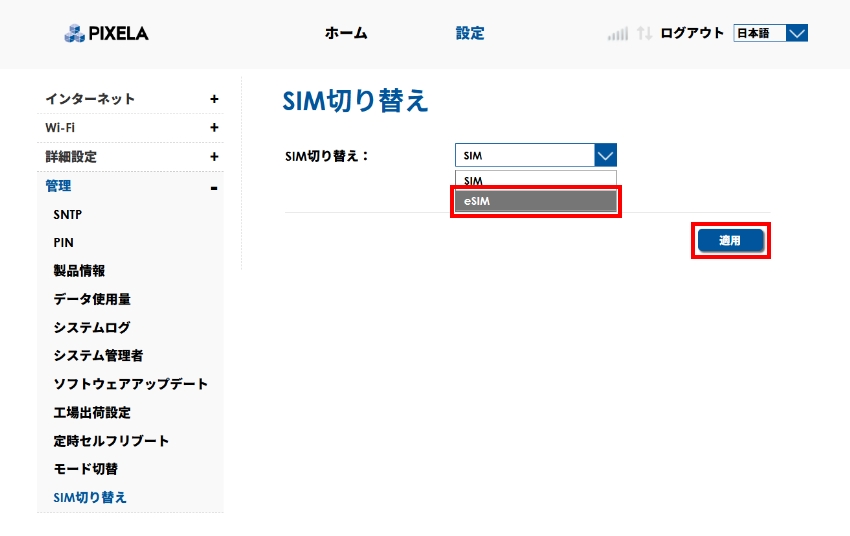
SIM Typeを【eSIM】に切り替える

SIM Typeの設定で【eSIM】を選択します。

図:SIM Type設定画面

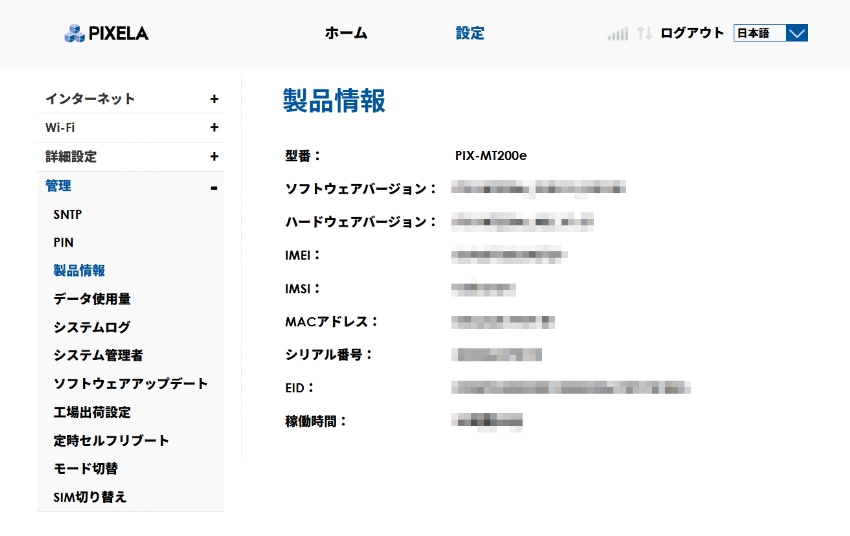
EIDを確認する

【eSIM】を選択すると、製品情報にEID(32桁の数字)が表示されます。

回線契約の際にEIDの入力が必要な場合は、設定ツールの製品情報に表示される値を入力してください。

図:EID表示画面

手順2:本体のモードをMBIMモードに切り替える

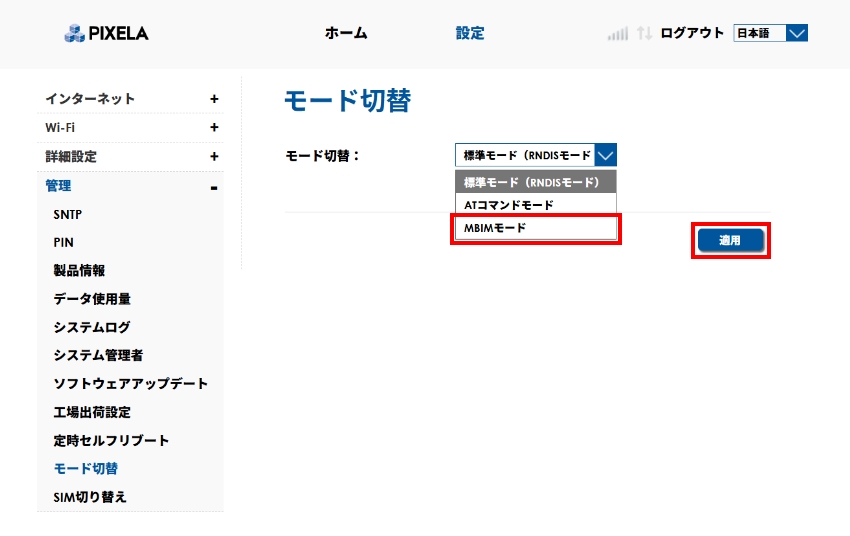
モード切り替え画面を開き、MBIMモードを適用する

設定ツールで【設定】⇒【管理】⇒【モード切り替え】を開きます。

【MBIMモード】を選択し【適用】を押します。

図:MBIMモード選択画面

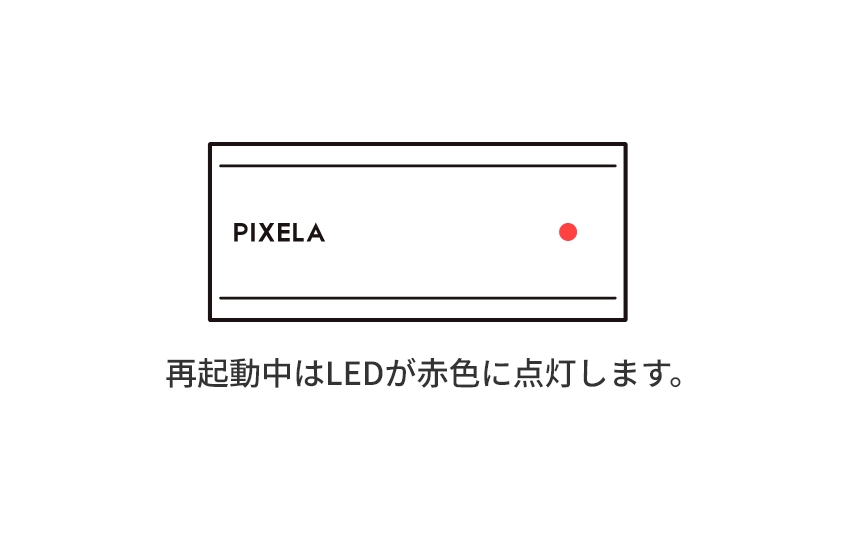
本体が自動で再起動

本製品が自動で再起動します。

MBIMモードでは、USBで接続したPCから設定ツールにアクセスできません。

図:再起動中はLEDが赤色に点灯します

手順3:eSIMのアクティベーション(有効化)

eSIMのアクティベーションは、実際に使用するデバイス(本製品を接続したWindows 11 PC)で行ってください。他のデバイスで行った場合、アクティベーションコードが無効になり、eSIMの再発行が必要になる場合があります。

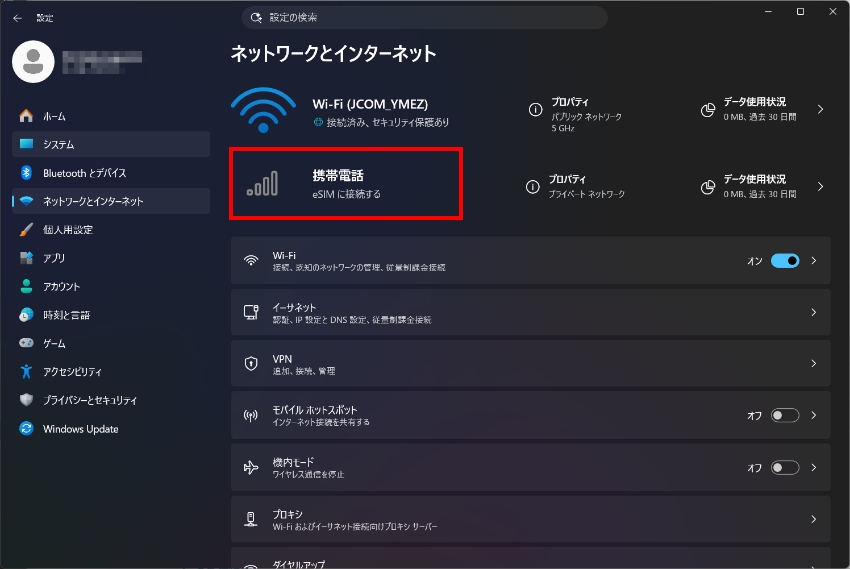
PCと接続し、携帯電話の設定を開く

PCのUSBポートに本製品を接続します。

Windowsの【設定】⇒【ネットワークとインターネット】⇒【携帯電話】を開きます。

図:Windowsの携帯電話設定画面

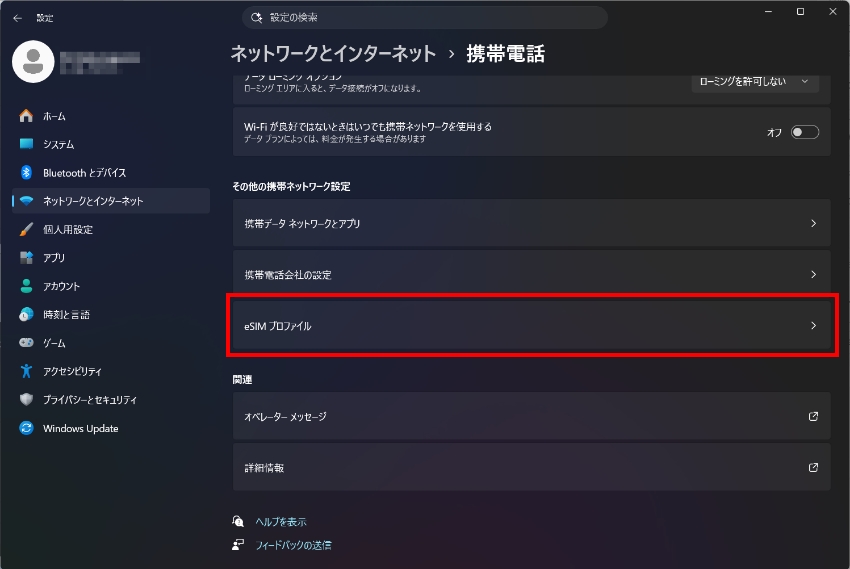
eSIMプロファイルを開く

携帯電話の設定画面で【eSIMプロファイル】を開きます。

図:携帯電話設定画面のeSIMプロファイル項目

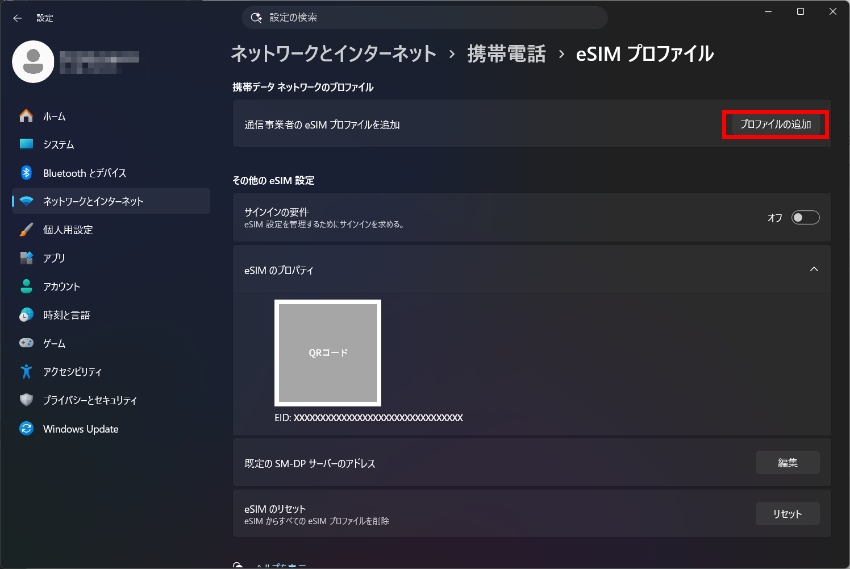
プロファイルの追加を開始する

【プロファイルの追加】を押します。

図:eSIMプロファイル画面

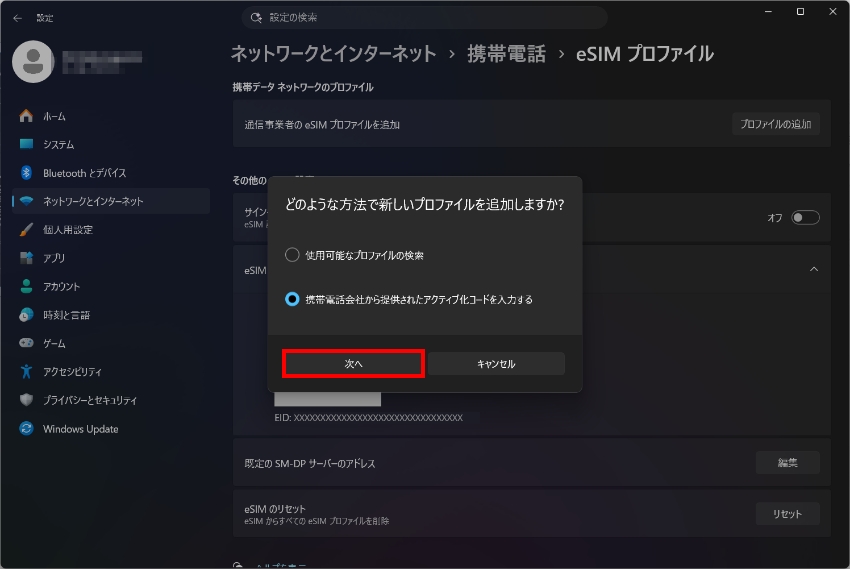
アクティブ化コードの入力を選択する

【携帯電話会社から提供されたアクティブ化コードを入力する】を選択し【次へ】を押します。

図:新しいプロファイルの追加方法選択画面

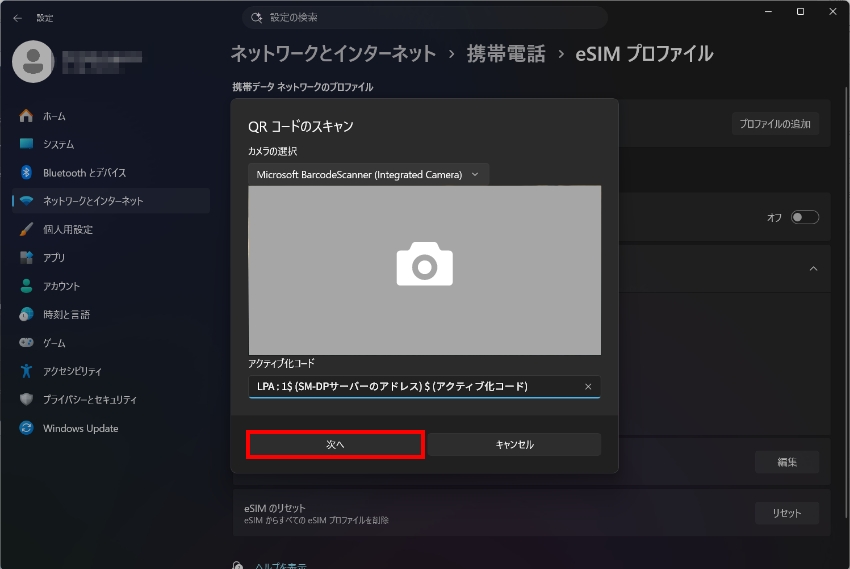
QRコードまたはアクティベーションコードを入力する

QRコードをPCのカメラで読み取るか、アクティベーションコードをテキストで入力します。

テキスト入力の場合は以下の形式で入力してください。

LPA:1$(SM-DPサーバーのアドレス)$(アクティブ化コード)

図:QRコードのスキャン画面

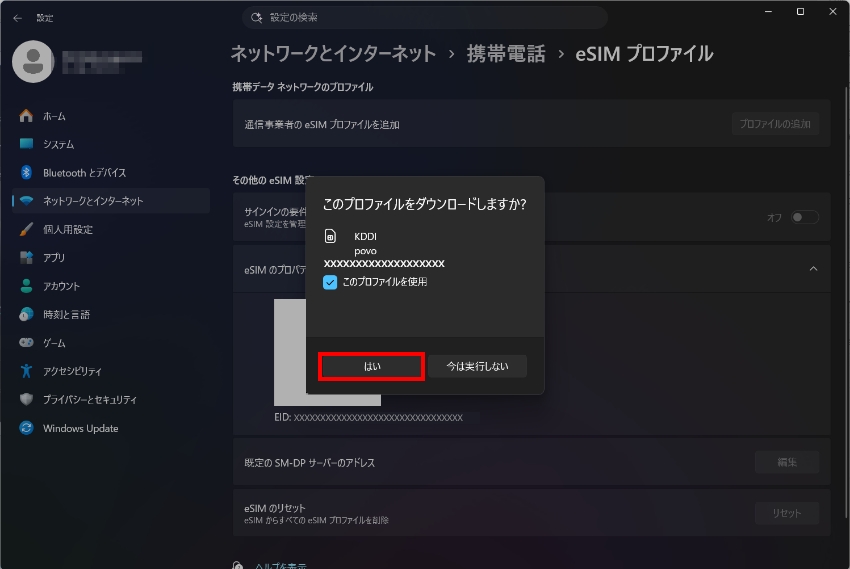
ダウンロードを実行し、完了を確認する

表示された内容がご契約の内容と一致することを確認し、ダウンロードを開始します。

「新しいプロファイルを準備できました」と表示されればアクティベーション完了です。

ダウンロード中は電源を落としたり、本製品をPCから取り外したりしないでください。ダウンロードに失敗した場合、eSIMの再発行が必要となります。

図:プロファイルのダウンロード確認画面

手順4:本体のモードを標準モードに戻す

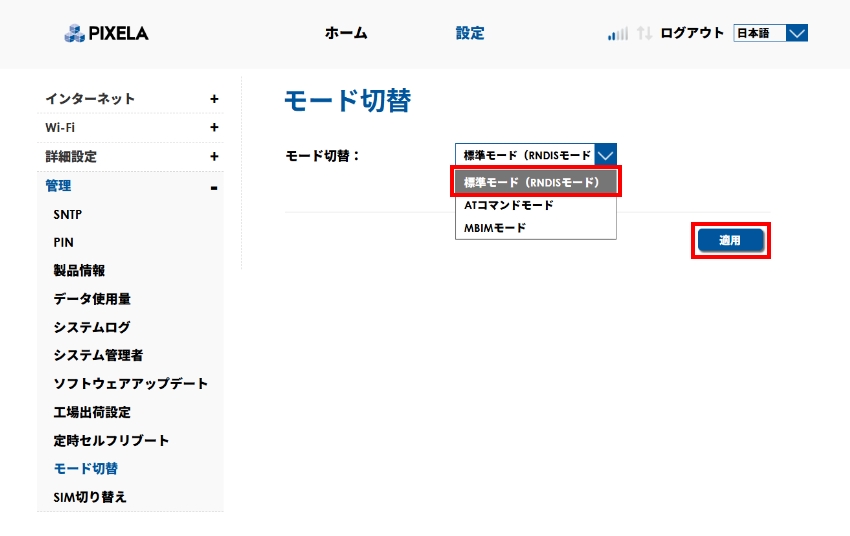
アクティベーション完了後、以下いずれかの方法で標準モード(RNDISモード)に戻します。

  • 本体のリセットボタンを2秒長押しする
  • または、本製品にWi-Fiで接続し設定ツールからモード切り替えで【標準モード】を選択する
図:モード切替で標準モード(RNDISモード)を選択する画面

手順5:APNの設定

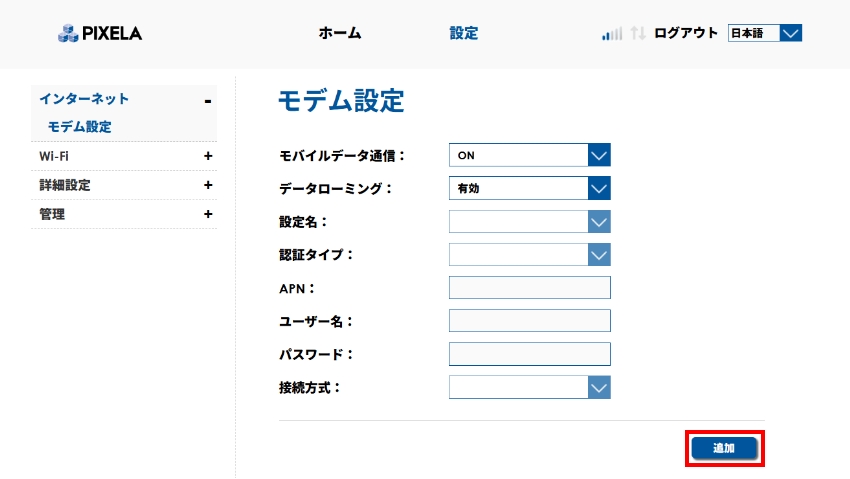
モデム設定を開く

設定ツールで【設定】⇒【インターネット】⇒【モデム設定】を開きます。

図:モデム設定画面

APN情報を入力する

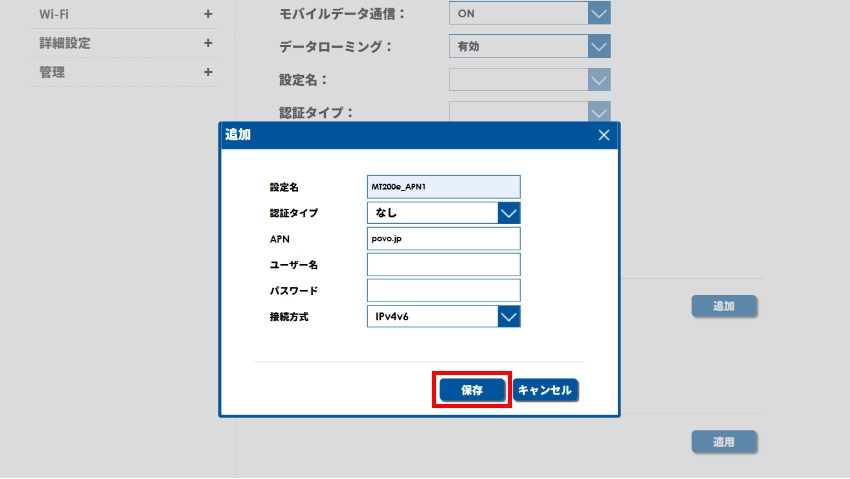
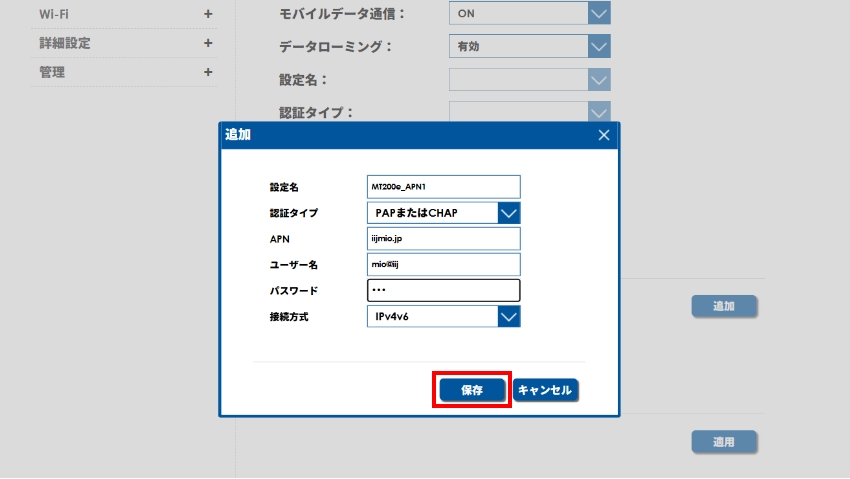
【追加】ボタンを押し、以下の情報を入力します。

設定名 任意の名称(半角1〜31文字)
認証タイプ 通信事業者の指定に従う(PAP / CHAP / PAPまたはCHAP / なし)
APN 通信事業者が指定するAPN
ユーザー名 通信事業者が指定するユーザー名
パスワード 通信事業者が指定するパスワード
接続方式 IPv4v6 / IPv6 / IPv4から選択

保存して接続を確認する

【保存】を押して設定を保存します。

設定ツールで接続状態を確認します。

APNの設定は最大8件登録できます。保存済みの設定は【設定名】のプルダウンリストから選択し【適用】で切り替えられます。

図:APN情報の入力画面(認証タイプなしの例) 図:APN情報の入力画面(認証タイプPAPまたはCHAPの例)

仕様および外観は、性能向上その他の理由で、予告なく変更する場合があります。
記載されている各種名称、会社名、商品名などは各社の商標もしくは登録商標です。
画面、機能説明写真はイメージです。